Menurut para ahli teknologi di Which? Kita bisa membuat komputer, ponsel, WiFi dan bahkan printer kembali ke kecepatan penuh dengan beberapa perubahan cepat.
"Meskipun naluri pertama kita sering kali mengganti atau meningkatkan teknologi yang sudah usang, kami telah menemukan beberapa tips dan trik yang sangat sederhana yang bisa membuat perangkat anda kembali cepat dan semuanya tanpa harus mengeluarkan uang,” kata Lisa Barber, editor teknologi di Which? melansir dari laman dailymail.co.uk Sabtu (28/6/2025) hari ini.
"Saat putus asa dengan perangkat yang tidak responsif atau koneksi yang lambat, ada baiknya mencoba cara-cara ini sebelum mengeluarkan uang untuk model baru yang mahal,” imbuhnya.
Perangkat seperti ponsel dan komputer secara bertahap menjadi lebih lambat dari waktu ke waktu karena banyaknya perangkat lunak, file dan aplikasi yang tidak perlu.
Semua sampah digital ekstra tersebut mengalihkan daya komputasi dari tugas-tugas yang benar-benar harus dilakukan oleh perangkat sehingga memperlambat keseluruhan sistem.
Namun dengan mengikuti panduan dari Which? ini kitab isa belajar cara membersihkan perangkat dan meninggalkannya secepat pengganti yang baru.
KOMPUTER
Jika Mac atau PC Windows berjalan lambat, hal pertama yang harus dilakukan adalah menyalakan ulang komputer.
Meskipun matikan dan hidupkan kembali bukanlah saran yang bagus, langkah sederhana ini benar-benar dapat mempercepat PC Anda.
“Restart penuh akan mengosongkan Ram, membebaskan memori sistem yang berharga. Hal ini juga menerapkan pembaruan yang belum ada, membersihkan cache sistem dan mengatur ulang proses latar belakang,” kata Lisa. "Itu akan menghapus file sementara dan menghentikan aktivitas sistem yang dapat menurunkan kecepatan,” sebutnya.
Pastikan menekan tombol restart pada sistem operasi daripada menekan tombol daya atau mematikan komputer di steker. Jika komputer masih lambat saat dinyalakan kembali, itu mungkin karena memiliki terlalu banyak aplikasi yang secara otomatis berjalan saat komputer dinyalakan. Aplikasi pengaktifan sangat memperlambat computer, jadi pastikan untuk mematikannya sebanyak mungkin.
Pengguna juga dapat menemukan opsi untuk melakukan hal ini dibawah tombol Task Manager di Windows atau melalui pengaturan Login Items di Mac.
Namun kita harus selalu membiarkan aplikasi keamanan apa pun, seperti perangkat lunak antivirus diaktifkan untuk menjaga komputer tetap aman. Pengguna juga harus menghapus semua perangkat lunak yang tidak diperlukan, karena aplikasi dan program yang tidak diinginkan menghabiskan ruang penyimpanan yang berharga dan membebani daya komputasi. Hal ini juga berlaku untuk file sampah lama yang mungkin mengacaukan hard drive.
Mengosongkan penyimpanan dan menghapus file sementara akan membebaskan fungsi-fungsi penting untuk bekerja lebih efisien. Terakhir, satu hal yang harus dilakukan secara teratur adalah memastikan sistem operasi dan perangkat lunak Anda diperbarui ke versi terbaru.
“Windows dan macOS sering menerima pembaruan yang memperbaiki bug, menutup celah keamanan dan mengoptimalkan sistem. Memastikan kita telah menginstal pembaruan terbaru dapat menyelesaikan masalah perangkat lunak yang terkait dengan kinerja dan membuat sistem operasi Anda berjalan lebih efisien,” sebut Which.
PONSEL dan TABLET
Sama seperti komputer, ponsel atau tablet juga dapat tersumbat oleh file dan aplikasi yang tidak perlu, yang membebani proses-proses utama. Seperti biasa, hal pertama yang harus dilakukan adalah memulai ulang perangkat yang dapat menyelesaikan sejumlah masalah.
Memulai ulang perangkat akan membersihkan RAM dan memaksa semua aplikasi yang berjalan dilatar belakang untuk ditutup. Mematikan dan menyalakannya kembali juga akan menghapus semua file sementara dan dapat memperbaiki gangguan perangkat lunak kecil yang mungkin menyebabkan masalah.
Sama halnya dengan komputer, membuang aplikasi yang tidak perlu dan memastikan semuanya diperbarui sepenuhnya juga akan membuat perangkat tetap cepat.
Untuk lebih mempercepat ponsel, satu langkah penting yang harus dilakukan adalah mematikan ‘penyegaran aplikasi latar belakang’ di iOS atau data latar belakang di Android.
Pengaturan ini memungkinkan aplikasi mencari dan mengunduh konten baru secara otomatis, seperti aplikasi berita yang mencari berita utama terbaru.
Kita bisa mematikannya untuk masing-masing aplikasi tanpa mencegahnya bekerja karena aplikasi tersebut hanya akan menunggu hingga kita membukanya untuk mulai melakukan penyegaran.
Pada iPad dan iPhone kita dapat melakukan Penyegaran Aplikasi Latar Belakang di bagian Umum pengaturan. Pada perangkat Android, buka halaman Aplikasi’ pada pengaturan dan pilih setiap aplikasi satu per satu. Opsi untuk mematikan data latar belakang akan berada di bawah pengaturan Data seluler dan Wi-Fi untuk setiap aplikasi.
WI-FI
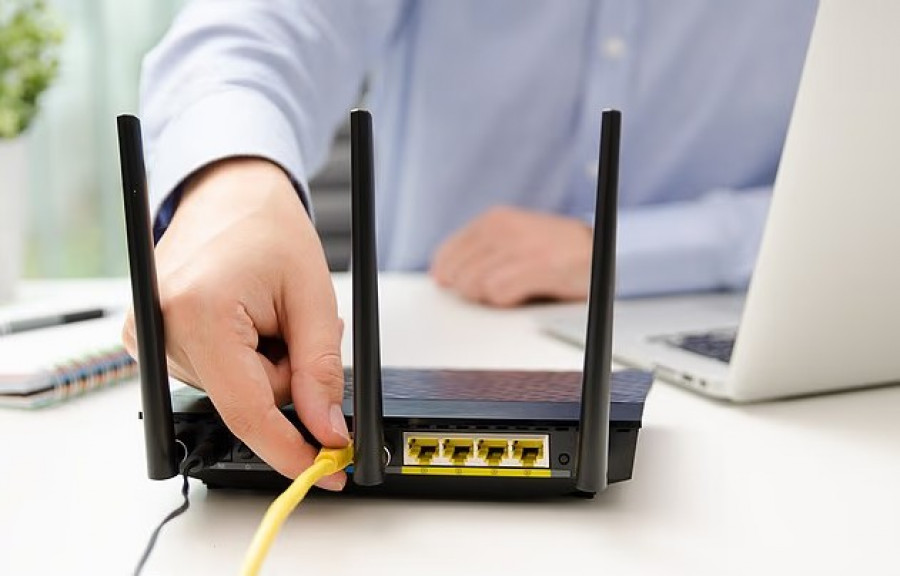
Bisa ditebak, kalau kita ingin mempercepat Wi-Fi langkah pertama yang harus dilakukan adalah menghidupkan ulang router. "Ini akan langsung membersihkan potensi kemacetan jaringan atau konflik IP dengan mengatur ulang semua koneksi yang aktif,” kata Which. "Ini juga akan membangun kembali koneksi baru ke layanan internet yang dapat memperbaiki ketidakstabilan apa pun yang mungkin dialami,” jelas mereka.
Cara paling mudah untuk melakukannya adalah dengan mencabut router dari daya listrik, tunggu 60 detik dan kemudian colokkan kembali.
Router juga akan menerima pembaruan firmware secara berkala, jadi memastikan perangkat sudah diperbarui dapat membantu meningkatkan kecepatan. Metode untuk ini bervariasi dari satu perangkat ke perangkat lainnya, jadi sebaiknya Anda memeriksa petunjuk dari produsen untuk lebih jelasnya.
Namun kalau masih kesulitan mendapatkan koneksi Wi-Fi yang baik mungkin berarti ada masalah dengan sinyalnya. Wi-Fi adalah gelombang elektromagnetik yang dapat terhalang oleh penghalang seperti dinding, pintu dan langit-langit.
Itu berarti kita harus memindahkan router ke lokasi pusat di rumah dimana akan ada sesedikit mungkin objek di antara perangkat dan router. Demikian pula, jaringan Wi-Fi bekerja dengan menggunakan saluran yang berbeda dalam pita radio nirkabel.
Kalau tetangga menggunakan saluran Wi-Fi yang sama hal ini dapat menyebabkan kepadatan sinyal dan gangguan yang memperlambat koneksi. Dengan menggunakan alat gratis seperti NetSpot atau WiFi Analyzer, cari tahu apakah ada jaringan Wi-Fi terdekat yang menggunakan saluran yang sama dengan saluran kita. Jika ad akita dapat mengubah saluran jaringan Wi-Fi secara manual dengan masuk ke kontrol admin router secara online. Cara mengakses pengaturan ini bervariasi, jadi periksa petunjuk produsen untuk informasi lebih lanjut.
PRINTER
Jika printer kita memerlukan waktu lama untuk mencetak dokumen atau foto mungkin disebabkan oleh beberapa masalah yang berbeda. Untuk printer yang terhubung secara nirkabel, mungkin karena koneksi yang buruk, jadi pastikan printer berada sedekat mungkin dengan router.
Untuk semua printer ada baiknya memastikan pengaturan cetak tidak menyebabkan masalah karena mencetak dengan kualitas tertinggi menggunakan warna atau mencetak dua sisi semuanya bisa memperlambat jika kecepatan adalah perhatian utama.
Terakhir Which? merekomendasikan kita untuk menjalankan rutinitas perawatan printer, membersihkan print head dan menjaga nozel tinta tetap jernih serta memperbarui firmware-nya juga dapat meningkatkan performa.
Editor: Aspian Nur